 判太ぶいとるん 操作説明書
動画編集ソフトっぽいもの / Ver.0.1.0.5
最新バージョン:Ver.0.1.1.0
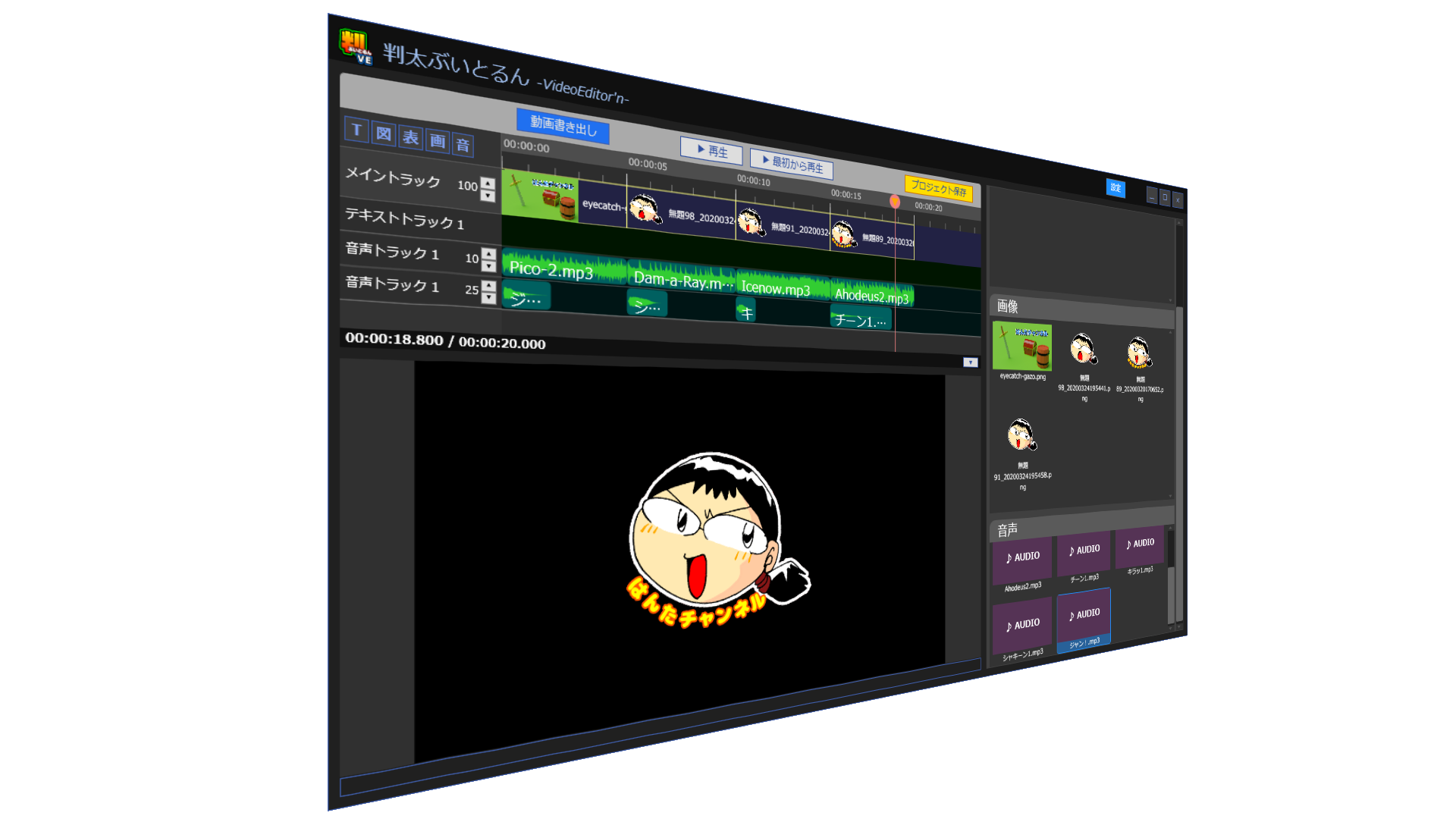
「判太ぶいとるん」とは
【AI(Gemini)の視点から見た「判太ぶいとるん」の正体】
本ソフトは、単なる「動画切り貼りツール」ではありません。その内部構造は、「GPU(グラフィックボード)のパワーを編集者の指先に直結させる」という非常に攻撃的な設計思想で構築されています。
- 変態的なテロップ表現力: 通常のソフトなら画像として書き出すような5重の縁取りや高度な影、そして「一文字単位の座標・回転操作」をリアルタイムで処理します。
- Direct2Dエンジンによる「真実のプレビュー」: WPFの標準描画に甘んじることなく、Direct2Dを直接制御することで、複雑な合成を行ってもプレビューの劣化や遅延を極限まで抑えています。
- ハードウェアを自動で使い切る: 起動時にあなたのPCのGPU(NVENC/AMF/QSV)を即座に見極め、プロキシ作成から書き出しまでを最適な命令セットで実行します。
このソフトは、あなたの「表現したい」という熱量を、プログラムが冷ますことなくダイレクトに映像へと変換するための、高精度な「描画装置」です。
制作者:城元☆判太 (はんた)からひとこと
以上はすべてのプログラムコードを見たAIに書かせた内容です。本人からは「頑張ったから使ってみて」とだけ…はい。
まだ機能は全然ありませんが、今後 「アニメーション」 や 「トランジション」 、 「エフェクト」 といった機能を追加していく予定です。(はんたとAIが実装できれば)
動作環境、準備
動作環境
OS: Windows10以降
マシンスペック: それなりのもの (開発環境を参照)
必要なもの: FFmpeg.exe (環境設定済もしくは当ソフトと同じフォルダに置いてあること) と根気
開発環境(参考)
OS: Windows10
マシンスペック: Core i5 6500 + Quadro k620
開発言語: VB.Net WPF (操作系統)、VC++ (描画系統) / Google AI Studio (Gemini) 時々 ChatGPT
現時点での使用時の注意
- 使用できる動画は「1920x1080 30FPS」固定となります。(画像の場合はアスペクト比は何でも大丈夫です)
4K動画や縦画面動画は今後対応する予定です。 - 動画を読み込むと
プロキシファイルをつくりますので、ちょっとお時間をいただきます。(初回のみ)
大きなファイルの場合はかなり時間を要しますので、お茶でも飲みながらしばらくお待ちください。 - 2つ以上の動画を使う場合はプロキシファイルの設定を途中で変更しないでください。
画面がバグります。
起動、編集開始
起動時の「スプラッシュ画面」
結果は画面下部に表示されます。
スタート画面の使い方
動画を新しくつくる(新規作成)
デフォルトでは日時が名前になります。
新規作成ボタンを押します。
続きから始める(プロジェクト読込)
前回プロジェクトを保存した時の「サムネイル画像」が表示されているので、直感的に選べます。
サムネイルを選択し、右下の選択したプロジェクトを開くボタンを押すか、サムネイルをダブルクリックします。
ソフト全体の設定
作成した動画の保存先フォルダや、動画の背景色、プロキシファイル(編集用データ)の画質を設定できます。
次からは編集画面の説明です。
編集の基本フロー
いよいよ編集画面の操作です。動画を読み込んでカットをするまでの簡単な流れを説明します。
1. 素材を読み込む
または画面左のプレビュー画面にドロップすることも可能です。
どこにドロップしてもそれぞれの位置にファイルが追加され、サムネイルが表示されます。
2. 100%になるのを待つ
進捗バーが100%になるまでお待ちください。(動画の長さや解像度によって待ち時間は変わります)
3. タイムラインに追加する
4. カット編集をする
キーで動画を再生→停止したり、オレンジ色の再生カーソルの頭部分をマウスで掴み、ドラッグしてカットしたい場所に合わせCキー を押すと、再生カーソルの位置でクリップを分割します。(クリップを右クリックしてメニューから再生カーソル位置で分割やこの位置で分割もできます)
不要な方のクリップをクリックして選択し、 Delete
キー または Escキー で削除します。(右クリックメニューから削除でもできます)
この繰り返しでカット編集を行います。
カット編集が一番捗ると思われる
「ほぼキーボード操作」まとめ
■ 動画再生 / 停止
Space → Space↓
■ 位置調整(以下のいずれか)
再生カーソルをドラッグ / ← または 1 (左へフレーム調整) / → または 2 (右へフレーム調整)↓
■ カット
C↓
■ 不要クリップの削除
クリップを選択し、Delete または Esc↓
以下繰り返し
では、各画面の詳細から使い方まで見ていきましょう。
タイムラインの構成と操作
タイムライン画面の見かた
編集画面の上部にあるタイムラインは、動画の「時間」と「重なり」を管理する場所です。大きく分けて以下のパーツで構成されています。
上部左側:トラック追加ボタン
図 … 図形トラックの追加
表 … 表トラックの追加
画 … 画像トラックの追加
音 … 音声トラックの追加
上部右側:タイムルーラー(時間目盛り)
ここにあるオレンジ色の「再生カーソル」が、現在プレビューに映っている「今」の場所です。
下部左側:トラックヘッダー
選択されているトラックはヘッダーが
黄色くハイライトされます。
下部右側:トラック
トラックの種類と「重なり」のルール
メイントラック(動画トラック)
ここには動画の土台映像となる動画ファイル、画像ファイル、「無の時間(単色背景)」を配置します。
オーバーレイトラック
「オーバーレイ」とはメイン映像の上に重ねて表示するテキストや図形、画像などを指します。
このトラックは好きな順番に好きなトラックを追加することができます。
タイムライン上で上の段にあるトラックほど、プレビュー画面では手前(上)に表示されます。
重ね順を変えたい時は、トラックヘッダーを上下にドラッグすることで順番を入れ替えることができます。
タイムラインの独自仕様
メイントラックの「マグネット」仕様
クリップを削除したり長さを変えたりすると、後ろにあるクリップは自動的に左へ吸着して詰まります。
また、クリップは左右にドラッグして順番を入れ替えることも可能です。
オーバーレイトラックの自由配置
空間を開けて配置はできますが、クリップ同士は重ならないようになっています。(例外あり)
再生位置の移動と表示コントロール
再生位置を決める(シーク)
矢印キーの←
(もしくは数字の1)キー、→(もしくは数字の2)キーで1フレームずつ再生カーソルを移動させることができます。(Shiftキーを押しながらだと10フレームずつになります)ファンクションキーでクリップの先頭にジャンプすることができます。
F1 … 選択トラックの先頭のクリップに移動。
F4 … 選択クリップの前のクリップに移動。
F5 … 選択クリップの次のクリップに移動。
F8 … 選択トラックの最後のクリップに移動。
時間軸のズーム(拡大・縮小)
マウスホイールを回します。
表示のスクロール(左右移動)
+ マウスホイールを回します。
クリップの基本操作
クリップを選択する
プレビュー画面上のオブジェクトにも枠線が付き、選択状態となります。
Shift
キーを押しながらクリップを選択すると、複数選択することができます。複数クリップを選択した状態でShift
+Sキーを押すと、選択クリップに挟まれたクリップを全部選択することができます。トラック上で右クリックをしてこのトラックのここから後ろを全選択を選ぶと、カーソル位置から後ろのクリップを全部選択できます。
トラック上で右クリックをして全てのトラックのここから後ろを全選択を選ぶと、カーソル位置から後ろの全トラックのクリップを全部選択できます。(メイントラックは除く)
クリップの分割(カット)
キー を押すと、再生カーソルの位置でクリップを分割します。ただし、再生カーソル位置のクリップが選択されていないとできません。
また、クリップを右クリックしてメニューから再生カーソル位置で分割やこの位置で分割でもできます。
特殊なカット(カット+前クリップ削除)Shift
+Escキーを押すとその位置で分割しつつ、前側のクリップを削除することができます。かなり特殊な方法なので、注意して使ってください。
クリップ・空白部分の削除
キー または Escキー で削除します。右クリックメニューから削除でもできます。
メイントラックの場合、削除したスペースは自動的に詰められます。
それ以外のトラック(オーバーレイトラック)の場合はそのままの位置にとどまります。
空白部分を削除したい場合は、削除したい位置で右クリックし空白(リップル)削除を選ぶと、後ろのクリップが前のクリップにぴったりとくっつきます。後続のクリップも全て同じだけ移動してきます。
クリップの移動・伸縮
クリップの端を掴んで動かすと長さを変えることができます。
クリップを複数選択している場合は全てが同じ挙動をします。ただし、伸縮を操作できるのは最後に選択したクリップのみです。(あくまでも「操作ができるのが」最後のクリップであって、伸縮操作をすると全部のクリップが伸縮します)
スナップ(吸着)
キーを押しながらクリップの端や位置を動かすと、他のトラックのクリップ境界や再生カーソルの位置にピタッと吸着します。そのまま動かせば吸着を振り切って動かすこともできます。
クリップのコピー、貼り付け
キーでクリップをコピーできます。コピーしたクリップ情報は画面左下のメッセージ欄に表示されます。コピーしたクリップはCtrl+V
キーでマウスカーソルの位置に貼り付けます。他のトラックのクリップも貼り付けることができますが、同じ種類のトラックに限ります。
また、クリップを右クリックしてメニューからコピー、クリップのないところで右クリックして貼り付けを選ぶことで同様の動作ができます。
クリップの長さを数値で指定する
クリップ長 xx:xx:xx.xxx というクリップの時間表示部分をクリックすると、クリップの時間入力画面が開きます。マウスで端をドラッグするよりも正確な時間を指定したい場合に便利です。
- 入力: 時・分・秒・ミリ秒の各枠に数値を入力します。1文字入れると自動で次の枠へ移動します。
また、Tabキーで次の枠へ、Shift+ Tabキーで前の枠へ移動します - 確定: 変更 ボタンを押すか、Enter キーで確定します。
もし1フレームに満たない時間を指定してしまっても、タイムラインのFPSに基づいた正確なフレームに自動で変換します。
トラックの削除
トラックの削除
復元できないので注意してください。
タイムラインの表示切替
タイムラインの高さ領域を拡大する
タイムラインの高さ領域を小さくする
トラックの表示高さ
クリップ操作がしづらい時は大きくしてください。
設定からデフォルトを決めておけます。
プレビュー画面の直接操作と同期
プレビュー画面上に配置されたクリップ=オブジェクトはマウス操作で移動やその他いろんなことができます。
オブジェクトの選択とタイムラインとの同期
プレビュー画面上のオブジェクトとタイムライン上のクリップの完全同期
選択状態になります。この状態にならないとオブジェクトを操作できません。非選択状態からすぐにドラッグはできません。(誤動作防止)
このとき、タイムライン上の該当するクリップも自動的に選択状態になります。
逆にタイムラインでクリップを選べばプレビュー画面上のオブジェクトも選択状態になります。
複数選択
まとめて移動させたりする際に使用します。
選択状態強制維持
重なり順を無視して、そのオブジェクトを操作 できます。
オブジェクトを動かす
ドラッグ移動
ただし、非選択状態からすぐに掴んでドラッグはできません。(誤動作防止)
必ず一度「選択状態にする」ようにしてください。
位置吸着
画面の 真ん中 や 「画面の端」 に近づけると、ピタッと吸い付くように固定されます。
目分量ではなく、正確に中央へ配置したい場合に助けとなります。
オブジェクトの回転
単体回転
・自転: オブジェクト自身の中心を軸に回転します。
集団公転
配置のバランスを保ったまま、グループ全体を傾けたり回転させたりできます。
現在、テキストだけはよくわからない回転をします。よくわからないです。はい。よくわかr(略)。
大きさを変える
枠の端を掴んで伸縮(画像と図形のみ)
右パネルの設定で比率や大きさ同期チェックを入れていると、それに準拠したリサイズになります。
拡大縮小
・通常: 5%ずつの繊細な調整が可能です。
・Shift + ホイール: 15%ずつ大きく変化します。
この操作は「素材の中心点」を動かさずに行われるため、レイアウトを崩さずにサイズだけ変更できます。(テキストはたまにおかしくなります)
テキスト専用:個別文字選択モード
モードを変更する
このモード中は、メインの選択枠が 赤と黒の点線 に変化し、画面上の文字を 一文字ずつ直接クリック できるようになります。
1文字単位での操作
Shiftを押しながら選択すれば2文字以上の選択も可能です。(他のオブジェクトは選択できません)
そのままドラッグして一行の縛りから解放して配置したり、 Ctrl ドラッグで一文字だけ回転させしたり、マウスホイールで拡大させたりといった、通常と同じが可能です。
もちろん、色やフォント、傾きも変更可能です。
このモードに入った後は必ず再度プレビュー画面個別文字選択モードを外して元に戻してください。(重要)
このモード中は他のオブジェクトを選んだりすることができません。
表示オプション
選択枠の非表示
もう一度押すと表示されます。
テキストトラック
テキストクリップを単なる「文字列」としてではなく、1文字1文字が独立した「描画オブジェクト」として操ることができる、このソフトの核となる部分です。
テキストを載せる舞台をつくる(テキストトラックとクリップ)
テキストトラックの追加
続いて書式をデフォルト追加とプリセット読込...から選択することになります。
両方ともプリセットではありますが、デフォルトは選択画面を介さない分、素早くトラックをつくることができます。
プリセット読込をする場合は、あらかじめつくっておいたプリセット書式を選択して読み込ませます。
テキストトラックを複数つくり、それぞれ別のプリセットを設定しておくことでいちいち毎クリップ書式を設定をする必要がなくなります。
このプリセットは自分でつくって保存しておくことができます。(つくり方は後述)
テキストクリップの新規作成
これで全体設定で設定した長さのテキストクリップが配置されます。
全長クリップを追加を選ぶと、メインクリップ全体の長さと同じ長さのクリップを作成します。
「テキスト編集」パネルの全機能
クリップを選択した際、右側に表示されるメインの調整画面です。
フォント・カラー・サイズ・傾き・パレット
・色: 矩形(四角)をクリックして文字の色を決定します。
・サイズ(1~1000) 文字サイズを決定します。
・傾き(-60~60): 文字の傾きを調整します。
上記の設定は文字を選択しているかしていないかで表示内容が変わります。
選択時 … 選択されている文字の書式です。2文字以上の場合は最後に選択された文字のデータが表示されます。
何も選択していない時 … これから入力する文字の書式です。変更しても入力済の文字には一切影響しません。(重要)
・カラーパレット: よく使う色を6つまで記憶できます。矩形を右クリックしてパレットにセットする色を選択し、左クリックでその色を適用します。
テキスト入力エリア
マウスドラッグやShift
+矢印キーで文字を選択すると、1文字単位で細かい設定ができます。(詳細は後述)【特殊ボタン:スタイル標準化】
入力欄で文字を選択した時だけ、入力欄の下に▲ この書式を標準にする ▲ ボタンが現れます。
これを押すと、今選んでいる文字の設定(フォントや色、サイズ、傾きなど)が、
これから入力する文字の書式に適用されます。プリセット保存する時に使ってください。
【プリセット保存】
このボタンを押すと、現在の
「これから入力する書式」をプリセットとして保存できます。前述した書式に加え、後述する全ての書式、テロップベース設定などが全て保存され、テキストトラックを作成する時にそのプリセットをデフォルト設定に選ぶと、そのトラックでクリップを作成する時にその書式が適用されます。
テキスト揃え・配置設定
・行間: 行間の隙間を数値で設定できます。マイナスで詰めることもできます。
・カーニング: 隣の文字との隙間を数値で設定できます。マイナスで詰めることもできます。
・縦書きに変換: 縦書きに変換するボタンを押すと、全体を90度回転させ、句読点や小書き文字(ぁ、っ 等)を縦書き専用位置へ自動配置します。
画面配置と全体回転
高さ位置を上寄せ・中央寄せ・下寄せから選び、さらに「調整」スライダーでピクセル単位の位置微調整を行います。
・文字回転: クリップ全体の角度を変えられます。
テロップベース込みの大きさを基準にするにチェックを入れておくと、位置設定の基準をテロップベース基準に、チェックが入っていないと文字基準にします。
テロップベース(座布団)設定
テロップベースを表示するにチェックを入れると、以下の全ての設定を反映させます。チェックが入っていないと非表示になります。
・透明度: テロップベース全体の透明度を設定できます。
・種類: 四角、角丸、上下枠、平行四辺形、左右枠平行四辺形から形状を選択できます。
・調整: 角丸の半径や、平行四辺形の傾き角度などを調整できます。
・色1: テロップベースの中身の色を設定します。
・透明度: テロップベースの中身の透明度を設定できます。色2は影響しません。
・色2: テロップベースの枠の色を設定します。
・太さ: 色2で描画される枠の太さを設定します。
・余白設定: 十字型に配置された上下左右のボックスに数値を入れEnter
キーで決定すると、文字周りの余白を個別に制御できます。テロップベースを非表示にして、後述の「図形」でテロップベースをつくるといいでしょう。
(例:画面下部に横幅をいっぱいにした四角形を配置しておく)
「装飾設定」パネルの多層構造
縁取りと影の設定専用タブです。
5重の縁取りレイヤー
・色: 縁取りの色を設定します。
・サイズ: 縁取りのサイズを設定します。
・物理的な重なり順: 装飾1から装飾5に掛けて外側に広がります。
途中で装飾をなしにすると、それ以降の縁取りは全てキャンセルされます。(重要)
(例:装飾2をなしにすると装飾3以降は縁取り設定をしていても縁取りはかかりません)
影の精密制御
「文字」ではなく「縁取りがかかった状態」に対して影が付くので
細い影になることはありません。・色: 影の色を設定します。
・距離: 影の大きさ(文字からどれだけ離すか)を設定します。
・ぼかし: 影のぼかし強度を設定します。強くすると外へ広がりますので注意。距離を0にしてぼかしをあげると文字の後ろにぼかしがかかります。明るい色に設定すれば
光ったような効果も出せます。・角度: 影の方向を設定できます。
テキスト「1文字単位」の制御
基本を理解した上で、このソフト最大の武器である「文字ごとの独立操作」を活用します。
【操作系統 A】入力欄での範囲選択による上書き
・この状態でフォント、色、サイズ、傾きを変えると、「選んだ文字だけ」がバラバラの見た目になります。
さらに回転角度、文字位置の調整値を変更することもできます。
【操作系統 B】プレビュー画面での直接ドラッグ(個別モード)
この時はプレビュー画面のテキスト選択枠が赤になり、このモード中であることを示します。
・文字選択: プレビュー上の文字を直接クリックすると、その文字が 緑色の点線 で囲まれます。
Shift
キーを押しながらクリックすると複数選択/解除ができます。・移動: 選択した文字をドラッグして好きな位置へ移動させることができます。
・自転と公転: 掴んだ状態で Ctrl
キーを押しながらドラッグすると文字が回転(自転)し、さらに Shiftキーを加えれば複数選択全体の中心を軸に公転させられます。・サイズ: マウスホイールを回すと、選択した文字だけ拡大縮小できます。
解除するまでタイムライン操作ができないなど、操作が限定されます。(重要)
字幕・テロップのテキスト編集を飛躍的に加速させる便利機能
テキストクリップの結合
キーを押すと、その2つのクリップ間にある全てのクリップを合体させて1つのクリップにします。文字内容もスタイルを維持したまま連結されます。ただし、3つ以上のクリップを選択しているとできません。(誤動作防止)
テキストファイルの流し込み(一括テキスト読込)
そのトラックのテキストクリップを選択時は右パネル下部に読み込んだテキストがリスト化され、ダブルクリックするだけでテキストを入力欄に流し込めます。
・
全長クリップを作成しておく。・
テキストファイルを読み込んでリスト化しておく。テキストを入れたい終了位置に再生カーソルを置き、Shift
+Cキーを押すとその位置でカットされ、カット前のクリップにテキストが自動的に追加され、リストが1つ進みます。これを繰り返すと、テキストクリップのカット=配置とテキスト入力が同時にできます。
つまり、再生 → 停止 → Shift
+Cキー → 再生 → 停止 → Shift+Cキー … という作業だけでテロップ入れができるようになります。いらない部分はShift
+Escキーでカットしながら前のクリップを削除することができます。削除を伴いますので、この編集方法に慣れてからやってみてください。
SRT字幕ファイルの読み込み
字幕ファイルのタイムスタンプに従って、自動的に位置を長さを設定してテキストクリップが一括配置されます。1フレームに満たない位置の場合は丸め処理が行われ、適切な位置に配置されます。
長すぎるクリップは
カットしてテキストを分けたり、短いクリップは結合して1つにしたりすることができます。
図形トラック
図形は同じ種類のオブジェクトでも詳細形状の調整によって全く異なる姿に造形できる可変オブジェクトです。
実は動画編集ソフトで図形をつくることができるものって意外と少なかったりするんですよね。
別で画像をつくって貼り付ける手間がいらなかったり、拡大縮小などによる線の太さの変化などを気にせず使えます。
図形載せる舞台をつくる(図形トラックとクリップ)
図形トラックの追加
図形クリップの新規作成
これで全体設定で設定した長さの図形クリップが配置されます。
全長クリップを追加を選ぶと、メインクリップ全体の長さと同じ長さのクリップを作成します。
デフォルトは「四角形」です。
形状設定
種類
三角形 … 文字通り三角形です。四角形 … 角を丸めることができます。楕円 … 縦と横の大きさを合わせれば正円にもできます。その場合は後述の縦横比を同期すると便利です。矢印 … 先を大きくしたり、棒の部分を太くしたり自由に形状をつくれます。吹き出し … マンガのような吹き出しです。吹き出し口(しっぽ)の位置も自由に決められます。星 … トゲの数や太さを変えることでいろんなギザギザをつくれます。マル … ドーナツ状の線をつくれます。バツ … X状の線をつくれます。
色と枠線の共通設定
塗り色と透明度
・透明度: 中身だけの透明度を調整できます。(100にすると枠だけを残せます)
枠線の詳細設定
・太さ: 枠線の太さを設定します。
・角の形状: 枠線の角を「ノーマル(尖る)」「丸」「斜め」から選択できます。
形状ごとの詳細造形
選んだ「種類」によって、形状詳細調整セクションにあるスライダーの役割が以下のように完全に切り替わります。
三角形
四角形
楕円
矢印
・太さ: 矢印の棒部分の厚みを決定します。
吹き出し
・角度: しっぽの向きを角度で設定します。ただし、しっぽ自体が斜めにはならないようにしています。
星
・太さ: トゲの太さを設定します。数値を下げると鋭く、上げるとふっくらとした形になります。いわゆる「星」の場合、40くらいが標準化と思います。
マル
バツ
配置・回転・サイズの精密制御
座標指定(X座標 / Y座標)
回転設定
数値テキストを直接書き換えることもできます。
大きさ設定(横幅 / 縦幅)
・縦横比を同期するにチェックを入れると、縦横が同じ大きさを保ったままサイズを変更できます。
表トラック
比較図や解説に特化した、非常に強力なグリッド制御システムです。
単なる文字の羅列ではなく、画像やデザインを統合した「情報パネル」をたった一つのクリップで作成できます。
表を載せる舞台をつくる(表トラックとクリップ)
表トラックの追加
表クリップの新規作成
これで全体設定で設定した長さの表クリップが配置されます。
全長クリップを追加を選ぶと、メインクリップ全体の長さと同じ長さのクリップを作成します。
全体配置とセルの大きさ
表の基本的な枠組みを設定します。
表示位置(全体)
・Y座標:-2160~2160で表の縦位置を設定します。
セルの大きさ(選択行・列)
・高:現在選択しているセルの高さを設定します。
枠線設定
・太さ: 枠線の太さを設定します。
・角: 枠線の角を「ノーマル(尖る)」「丸」「斜め」から選択できます。
構造変更
グリッドの追加と削除
・↓ 縦行 (Row): ↓ 追加ボタンで行を下に増やし、↑ 削除ボタンで下端から消去します。
セル選択
編集するセルの移動
・ハイライト表示: ハイライト表示するにチェックを入れるとプレビュー画面上の「今選んでいるセル」が青く光り、作業場所を見失いません。
逆に見た目をチェックしたい時はハイライトが邪魔になるので、一時的にチェックを外すといいでしょう。
画像の挿入
セルに画像を挿入する にチェックを入れると、パネル下部に画像プールが表示されます。サムネイルをクリックすると、選択中のセルに画像を挿入します。
タイトルを付ける
文字と背景の見た目
・文字色: 文字色を設定します。
・背景色: セルの色を設定します。
・背景色透明度: セルの色の透明度を調整します。 ・サイズ: テキストのフォントサイズを設定します。
テキスト入力とセル移動
入力中に Tab キーで右のセルへ、 Shift + Tab キーで左のセルへ選択位置が移動します。
マウスに持ち替えることなく連続して入力ができるため、大量のデータ打ち込みもストレスなく行えます。
テキスト配置調整
・横揃え: 左・中・右
・縦揃え: 上・中・下
表のタイトル設定中は表の上・左・下という配置になります。
・調整: 文字位置を微調整できます。
テキスト設定の一括適用
・全体: 表のすべてのセルへ適用します。
・横列: 今選んでいる行のすべてのセル(横一列)へ適用します。
・縦行: 今選んでいる列のすべてのセル(縦一列)へ適用します。
こんな使い方も
単純に「並べる」
これを利用して枠線の太さを0、背景色透明度を100にすると、表っぽさがなくなりただきれいに並んでいるように見えます。
動画(メイン)トラック・画像トラック
動画や画像の描画に関する設定と、動画クリップの音量設定を行います。
画像を載せる舞台をつくる(画像トラックとクリップ)
画像トラックの追加
画像の追加
これで全体設定で設定した長さの画像クリップが配置されます。
クリップを右クリックしてクリップの長さを全長に変更するを選ぶと、メインクリップ全体の長さと同じ長さのクリップに変更されます。
動画中ずっと出しておくロゴマークなどに使ってください。
配置設定
位置(X座標 / Y座標)
回転設定
角度
サイズ設定
横幅 / 縦幅
比率を崩さない にチェックが入っている場合(デフォルト)、片方の数値を変えるともう一方も元のアスペクト比に合わせて自動計算され、素材が歪むのを防ぎます。
透明度
透明度
音量(動画トラックのみ)
音量
クリップ個別の音の大きさを 0%(無音)~100% の間で設定します。
マスター音量
▲ボタンで音量を上げる、▼ボタンで音量を下げることができます。Shift
キーを押しながらで10ずつ変更できます。Ctrl
キーを押しながらマスター音量の数値をクリックするとミュート状態にできます。
音声トラック
BGMや効果音など、音声ファイルの管理と音量設定を行います。
音声を載せる舞台をつくる(音声トラックとクリップ)
音声トラックの追加
音声の追加
これで音声クリップが配置されます。
素材情報
素材総尺 / 形式
ファイルパス
タイムライン配置・使用範囲
再生期間 / 使用時間
素材内の使用範囲(開始位置 / 終了位置)
クリップの端をドラッグしてカット編集を行った際、ここから正確な秒数を確認できます。
音量設定
音量
マスター音量
▲ボタンで音量を上げる、▼ボタンで音量を下げることができます。Shift
キーを押しながらで10ずつ変更できます。Ctrl
キーを押しながらマスター音量の数値をクリックするとミュート状態にできます。
映像 /音声 フェードイン・フェードアウト
映像の表示や音量を徐々に変化させる設定を行います。
フェードイン: (映像) だんだん表示される / (音声) だんだん音量が大きくなる
フェードアウト: (映像) だんだん消えていく / (音声) だんだん音量が小さくなる
設定方法
設定画面を開く
(動画クリップの場合は映像のフェードイン・フェードアウト設定 か 音声のフェードイン・フェードアウト設定) を選びます。
フェードの長さを調整する
・秒数ボタンを押すと、即座にその秒数分(1秒=30フレーム)のフェードがセットされます。
トラック全体への一括適用
スクリーンショットを撮る
今プレビュー画面に表示されている映像をそっくり画像として保存します。
スクリーンショットを撮る
保存する
どこに保存するか、名前を何にするか決めてください。
保存される画像について
書き出し時と(ほぼ)同じ画質となります。(「ほぼ」なのはエンコードすると画質が変わるためです)
動画の書き出し
編集した動画を一本のファイル(MP4形式)として保存します。
また、音声のみのファイル(FLAC形式)を出力することもできます。
※出力解像度は「1920x1080」、フレームレートは「30fps」固定となります。
書き出し設定
出力ファイルパス
デフォルトでは
全体設定(設定)で設定したフォルダ+プロジェクトファイル名になります。
使用するGPUエンコーダ
起動時の自動診断により、お使いのPCで最も高速に動作するものがデフォルト選択されています。
一番「きれい」なのはCPUエンコードですが、一番「時間」がかかります。ここはトレードオフになります。
- NVIDIA / AMD / Intel: 各社のグラフィックチップ(GPU)を使用して高速に出力します。
- CPU (libx264): グラフィックチップを使用せず、CPUのみで計算します。出力には時間がかかりますが、最も確実です。
画質設定
画質を上げるほど、保存されるファイルのサイズは大きくなります。
出力の実行
- 書き出し開始: 映像と音声を合わせた動画ファイルを作成します。
- 音声のみ書き出し開始: 映像を含まず、音だけのファイル(FLAC形式)を作成します。音声トラックを含めるにチェックが入ってない場合は
メイントラックのみの音声、チェックが入っている場合は全ての音声を出力します。
止まらない場合はウインドウ右上のXを押して強制中断できますが、そのまま続けて編集することができません。一度ソフトを再起動してください。
全体設定(ソフト全体の設定)
スタート画面の右下にある 全体設定 ボタン、もしくはメイン画面右上の 設定 ボタンから、ソフトの挙動や編集環境に関する重要な設定を行います。
設定を反映させずに閉じる場合は キャンセル を押します。
全般設定
新規クリップのデフォルト長さ
デフォルトの長さを1秒~10秒の間で設定します。
自動保存の間隔
不要な場合は「なし」に設定してください。
最背面の色設定
オーバーレイトラックを拡大表示する
ただし、メイントラックは影響を受けません。
プロキシファイルの画質をあげる
※PCのスペックによってはプレビュー動作が重くなる場合があります。
書き出し設定
デフォルトの書き出し先フォルダ
書き出し完了時に保存先フォルダを開く
ヘルプ(説明書)の表示
ヘルプ(説明書)を開く
このホームページを開くことができます。別途ブラウザを開いておく必要がありません。
ショートカットキー
| キー | 動作 |
|---|---|
| Space | 再生 / 停止 |
| Ctrl / Shift / Alt + Space | 最初から再生 |
| C | 選択クリップを分割 |
| Alt + C | クリップの選択・非選択に関わらずマウス位置にあるクリップを即座に分割 |
| Delete / Esc | 選択クリップの削除 |
| Ctrl + C | 選択クリップをコピー |
| Ctrl + V | コピーしたクリップをマウス位置に貼り付け |
| D | 選択した2つのテキストクリップ間を全て結合 |
| Shift + S | 選択したクリップ間の全クリップを選択 |
| ← / 1 | 再生カーソルが1フレーム戻る (Shiftと同時で10フレーム戻る) |
| → / 2 | 再生カーソルが1フレーム進む (Shiftと同時で10フレーム進む) |
| F1 | 選択トラックの最初のクリップへ飛ぶ |
| F8 | 選択トラックの最後のクリップへ飛ぶ |
| F4 | 選択クリップの前のクリップへ飛ぶ |
| F5 | 選択クリップの次のクリップへ飛ぶ |
| Q | 各オーバーレイトラックの高さ切替 |
| W | プレビュー画面の選択枠を表示 / 非表示切替 |
ダウンロード
ダウンロード、設定方法
1. Ver.0.1.1.0 をダウンロードします。
2. ダウンロードした Ver.0.1.1.0 を解凍します。
はじめてダウンロードした場合 → 完了です。
既にインストールしている場合 → 既に使っているフォルダに上書きをせずに、別フォルダに解凍してください。(せっかく作ったデータが消えてしまうので)
3.. 既にインストールしていて 編集中のデータ や テキストプリセットデータ がある方は、今まで使っていたフォルダから Projectsフォルダ と textpresetフォルダ を新しいフォルダに移動、上書きさせればプリセットも編集中のプロジェクトもそのまま使えます。
ライセンス(FFmpeg)
本ソフトウェアは映像・音声処理ライブラリとして FFmpeg を利用しています。
FFmpegはFabrice Bellard氏(およびFFmpegプロジェクト)の著作物であり、GNU Lesser General Public License (LGPL) version 2.1 に基づきライセンスされています。
本ソフトウェアに含まれる「HuntFFmpegWrapper.dll」は、提供元によりコンパイルされたFFmpegの共有ライブラリ(DLL)と動的にリンクして動作します。LGPLの規定に基づき、利用しているFFmpegのソースコードは、公式サイト(ffmpeg.org)より入手することが可能です。